قاعدة البيانات هي ما يجعل محصّليك يشتغلون من هواتفهم، ومنخرطيك يرون فواتيرهم.
تُنشأ داخل حسابك أنت في Google، وهي مجانية.
قبل أن تبدأ:
- حساب Gmail دائم، تحتفظ به ولا تنساه.
- نفس حساب Google في كل الخطوات — هذا أهم شيء.
- اتصال بالإنترنت، و10 دقائق تقريباً.
- إن طلب منك Google تفعيل التحقق بخطوتين، فعّله ثم تابع.
في التطبيق: الإعدادات ← المزامنة ومكان حفظ المعطيات، ثم اتبع الصور بالترتيب. الدوائر الحمراء المرقّمة تبيّن ما تضغط عليه، بالترتيب.
1. قبول شروط Google Cloud
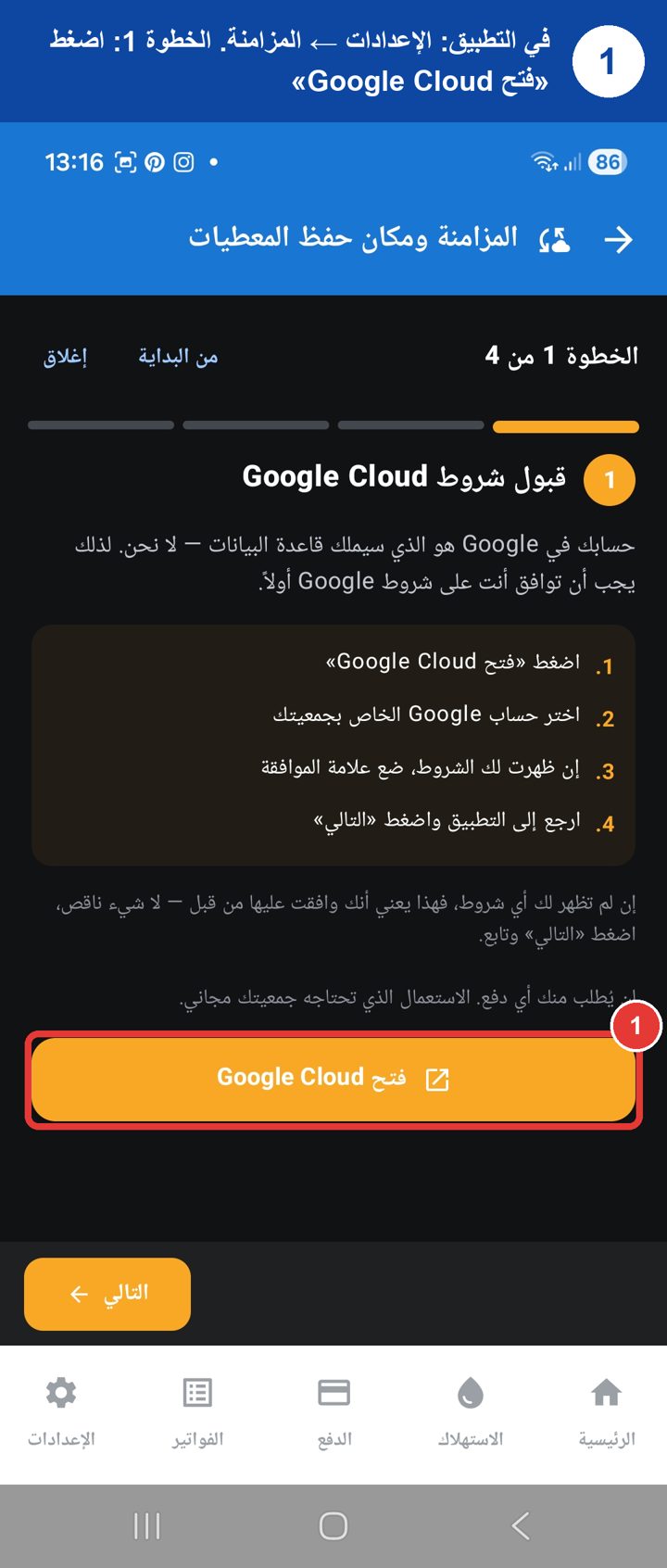
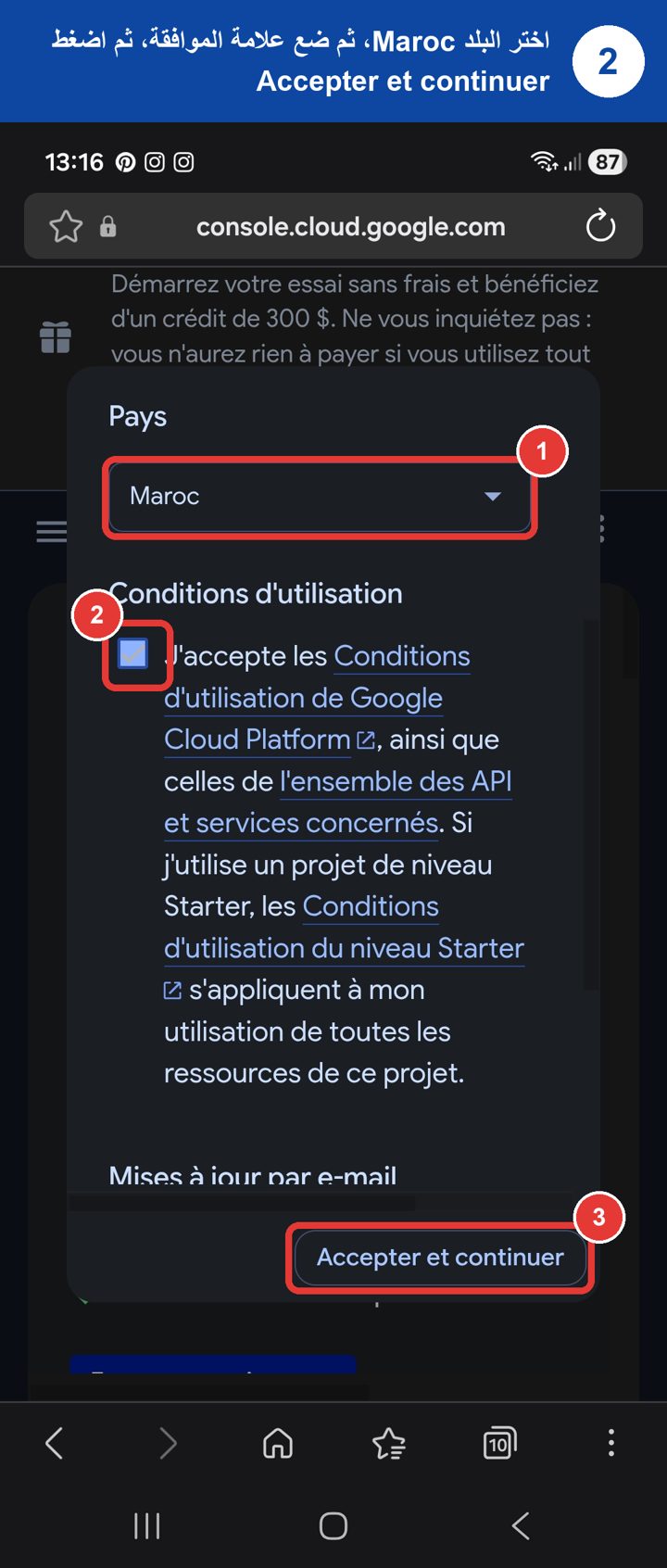
إن لم تظهر لك أي شروط، فأنت وافقت عليها من قبل. ارجع إلى التطبيق واضغط «التالي».
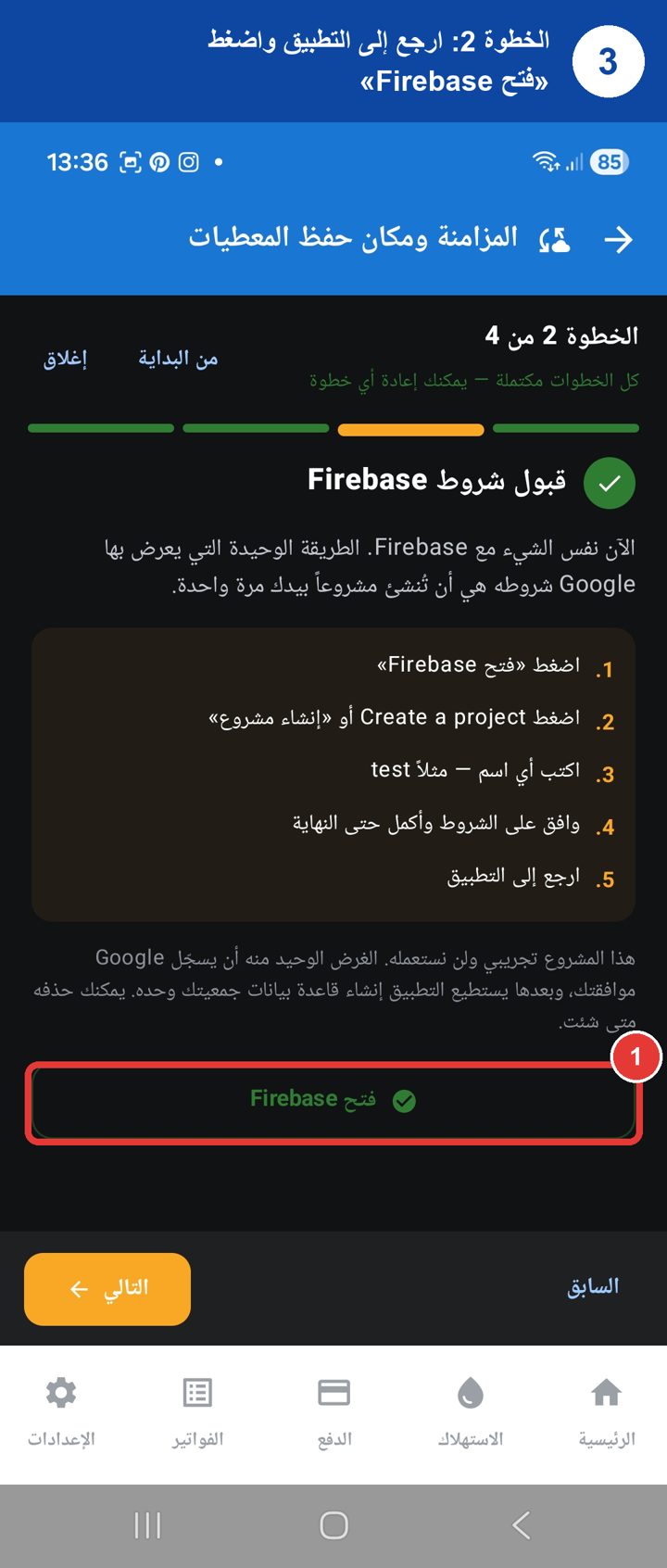
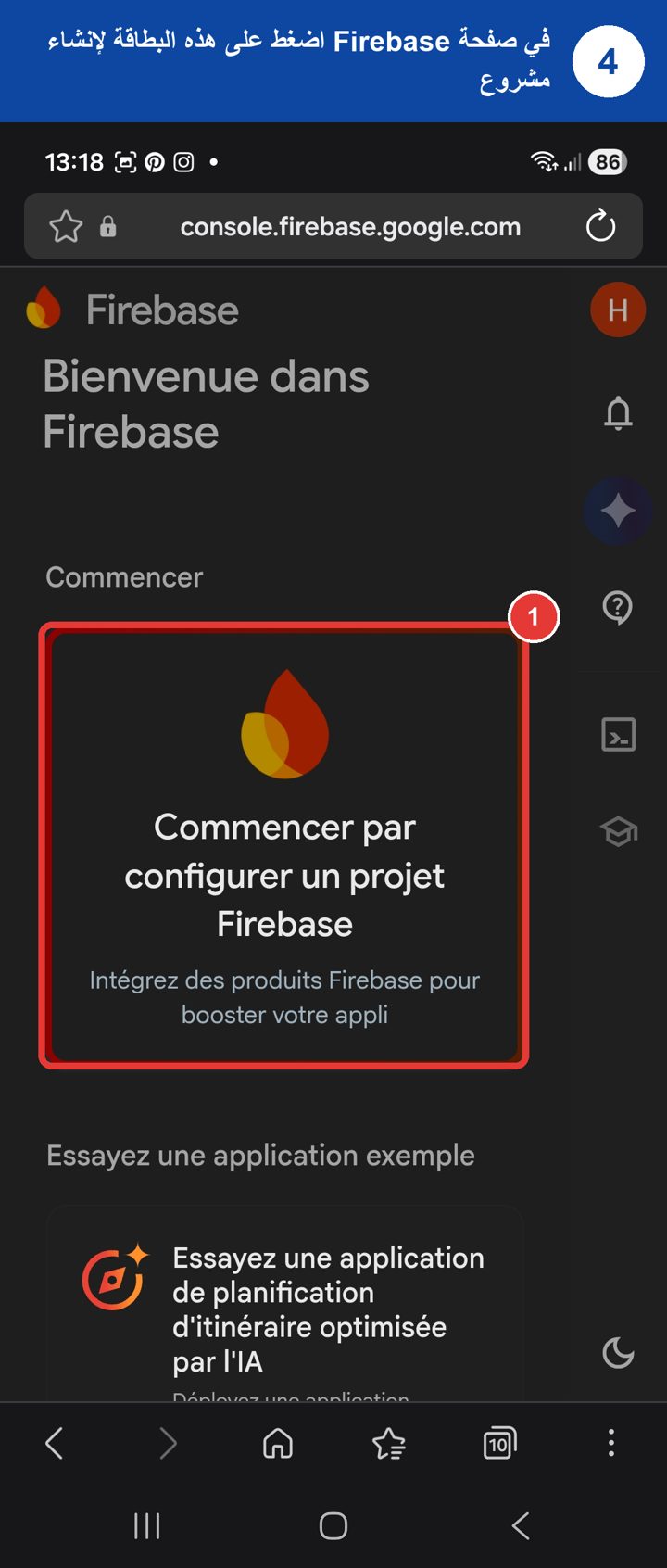
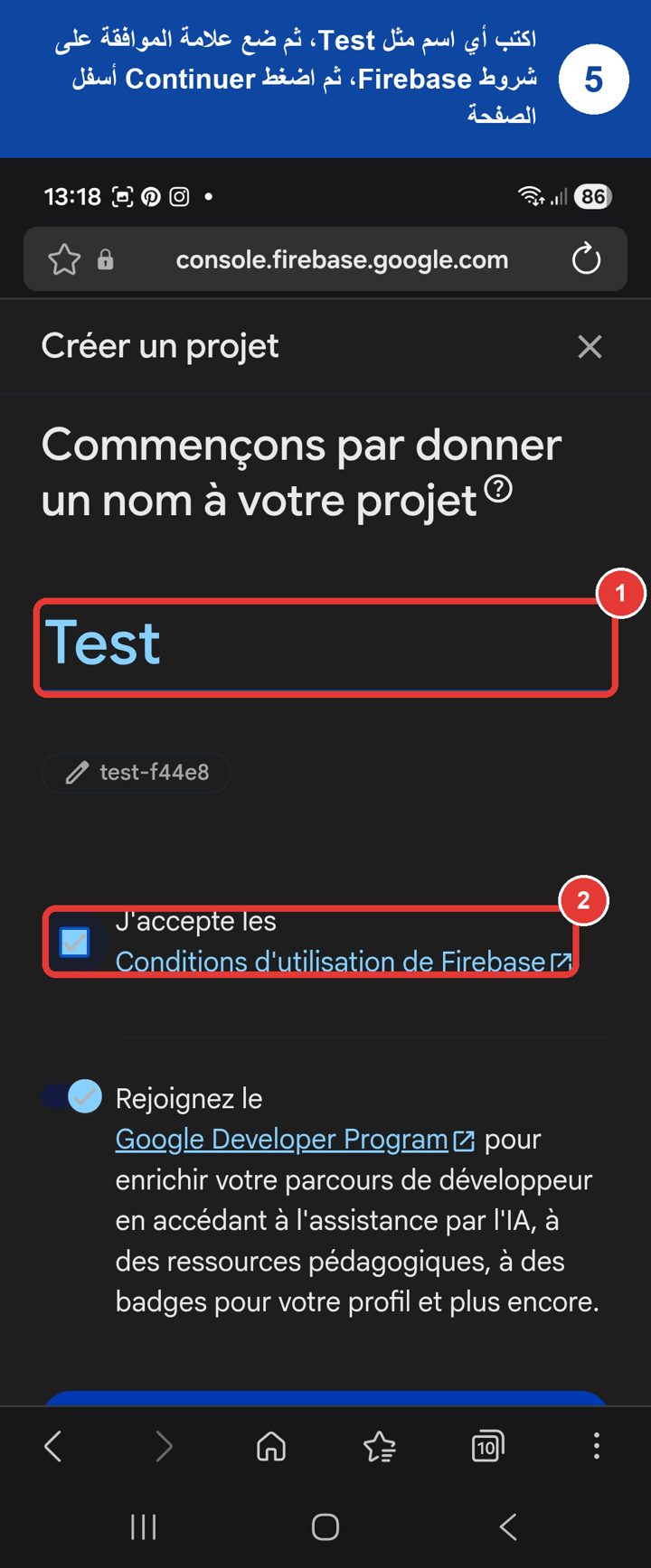
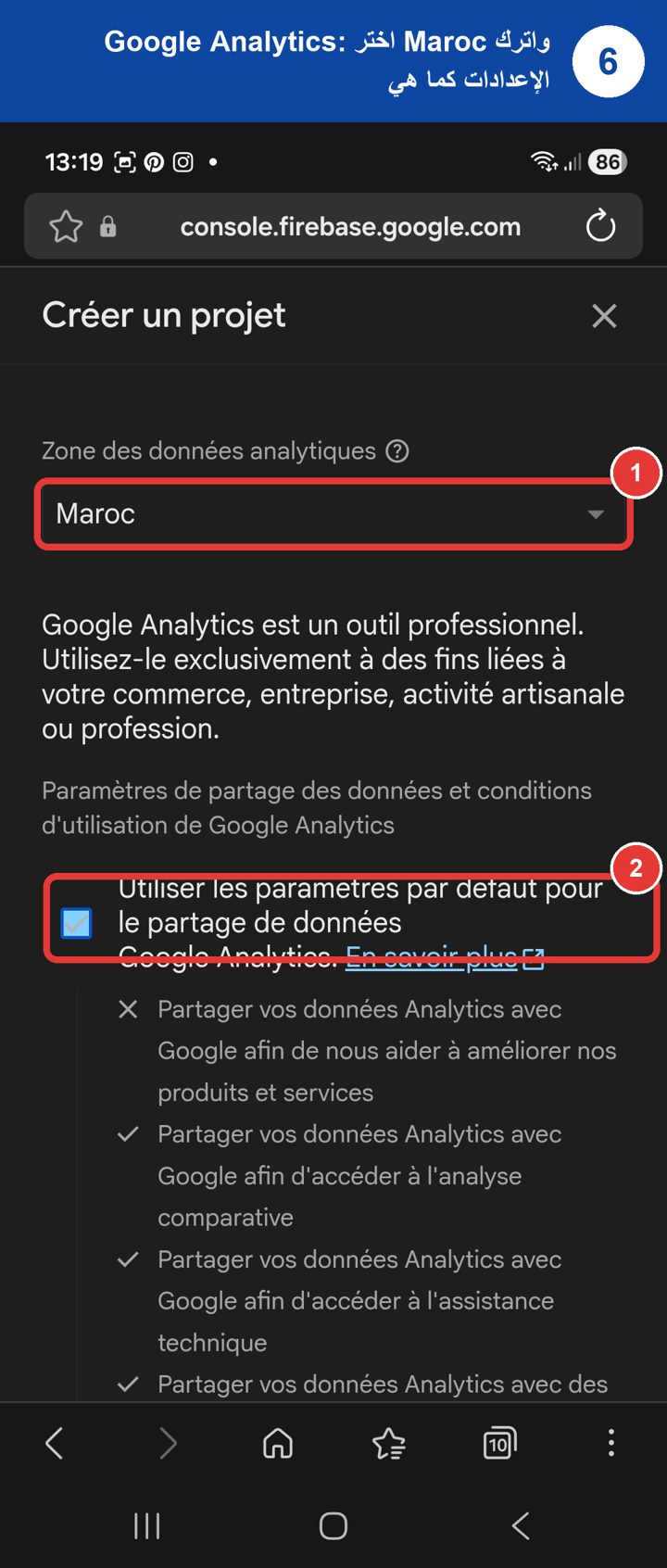
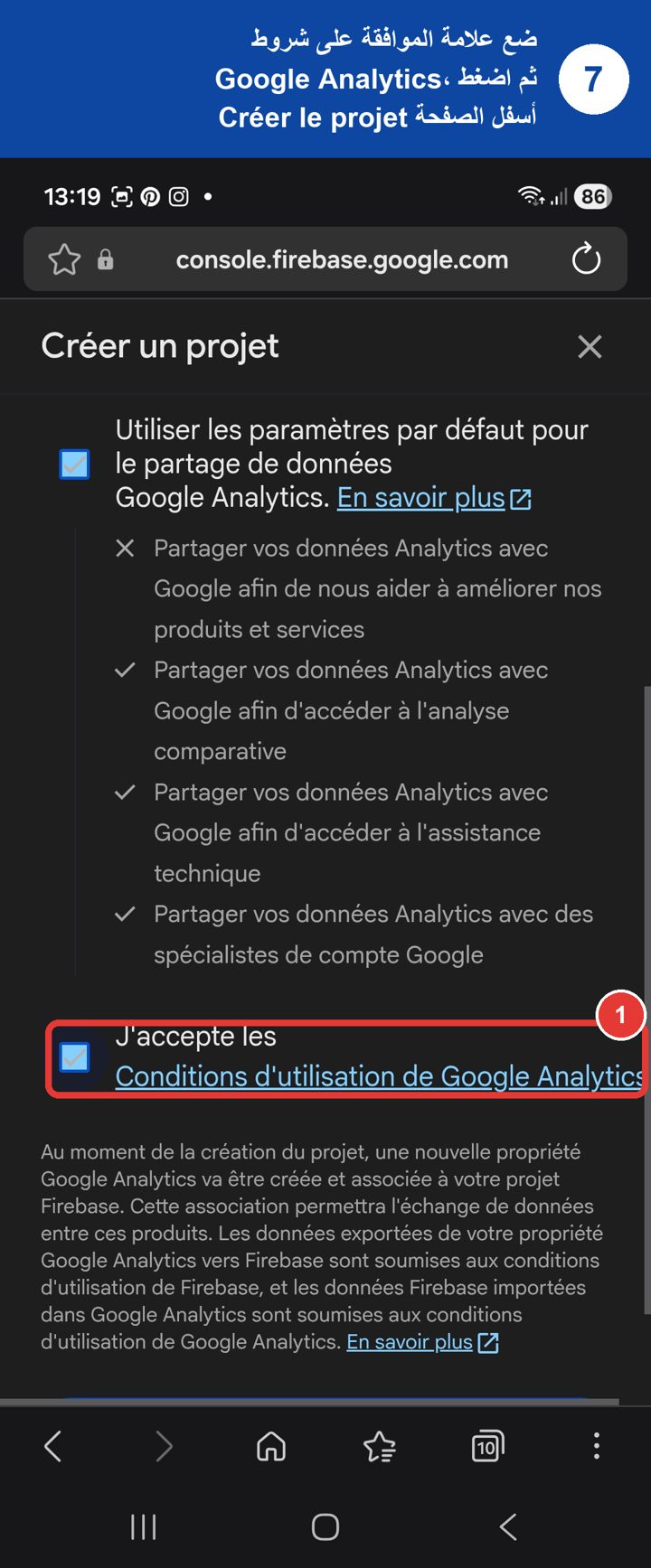
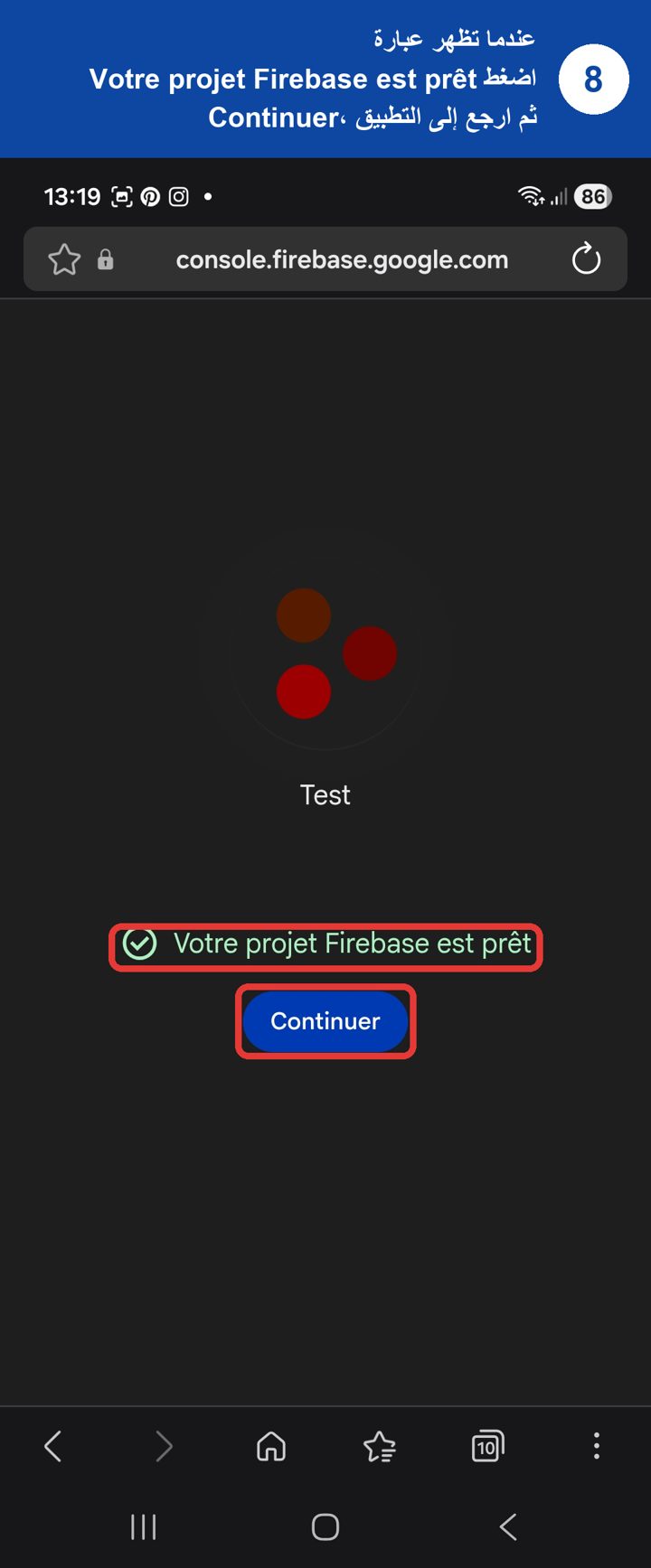
2. قبول شروط Firebase
Google لا يعرض شروط Firebase إلا عند إنشاء مشروع بيدك مرة واحدة. هذا المشروع تجريبي ولن نستعمله، ويمكنك حذفه بعد ذلك. لا تتخطَّ هذه الخطوة: بدونها يتوقف إنشاء قاعدة البيانات.
3. إنشاء قاعدة البيانات
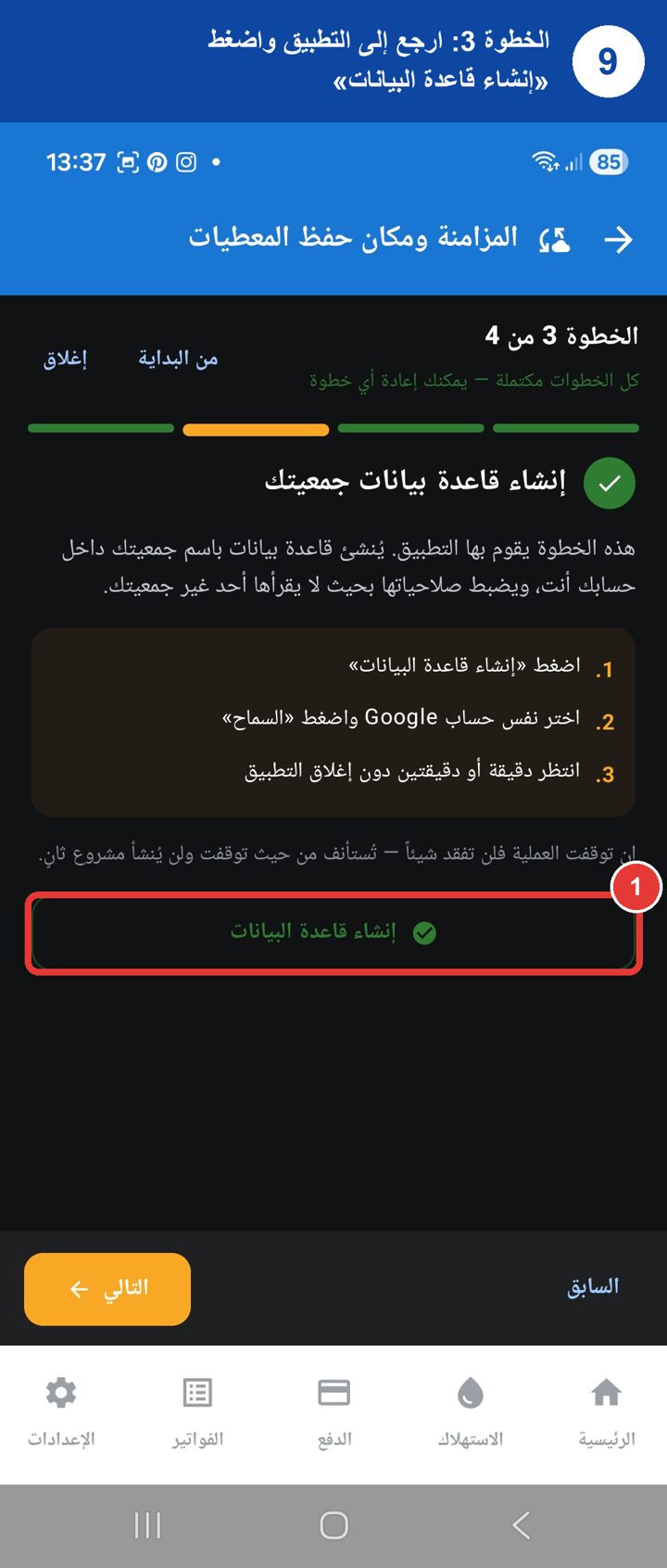
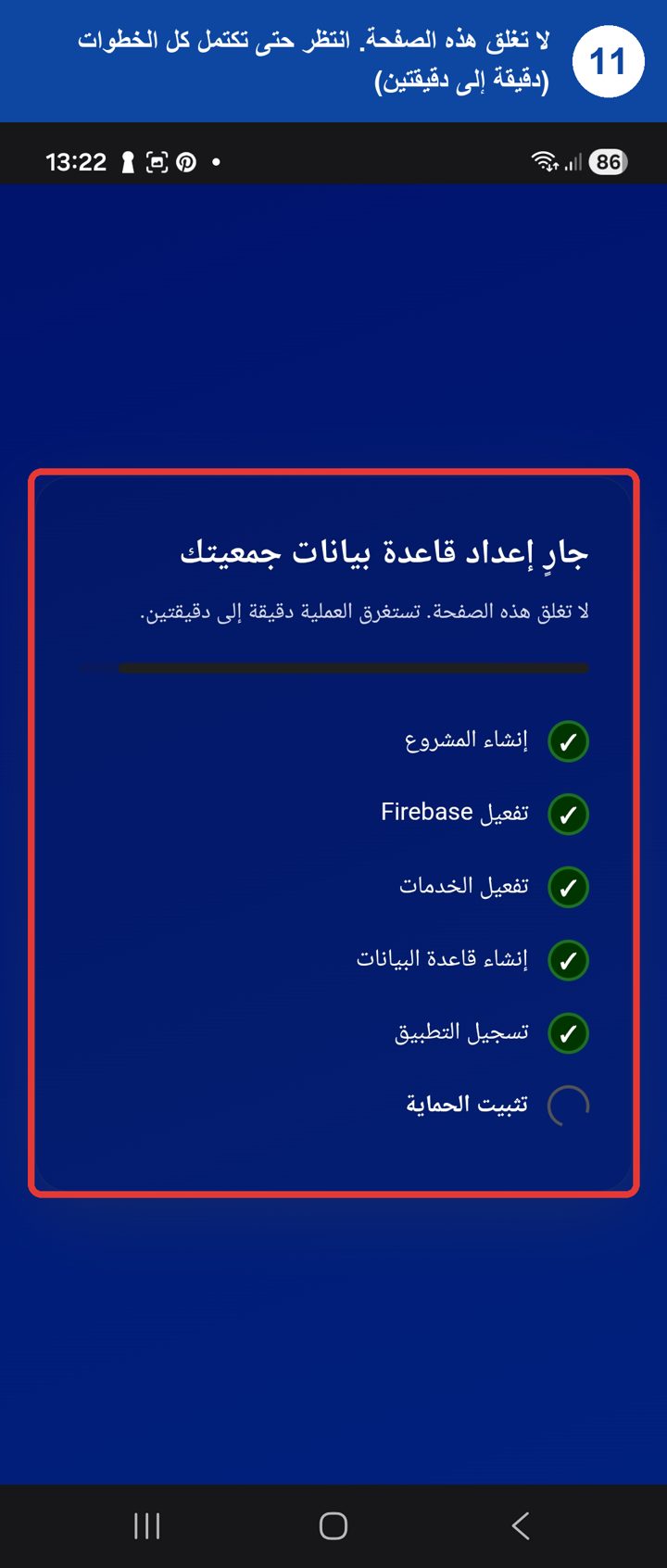
ارجع إلى التطبيق واضغط «إنشاء قاعدة البيانات»، واختر نفس حساب Google. هذه الخطوة يقوم بها التطبيق وحده بعد موافقتك.
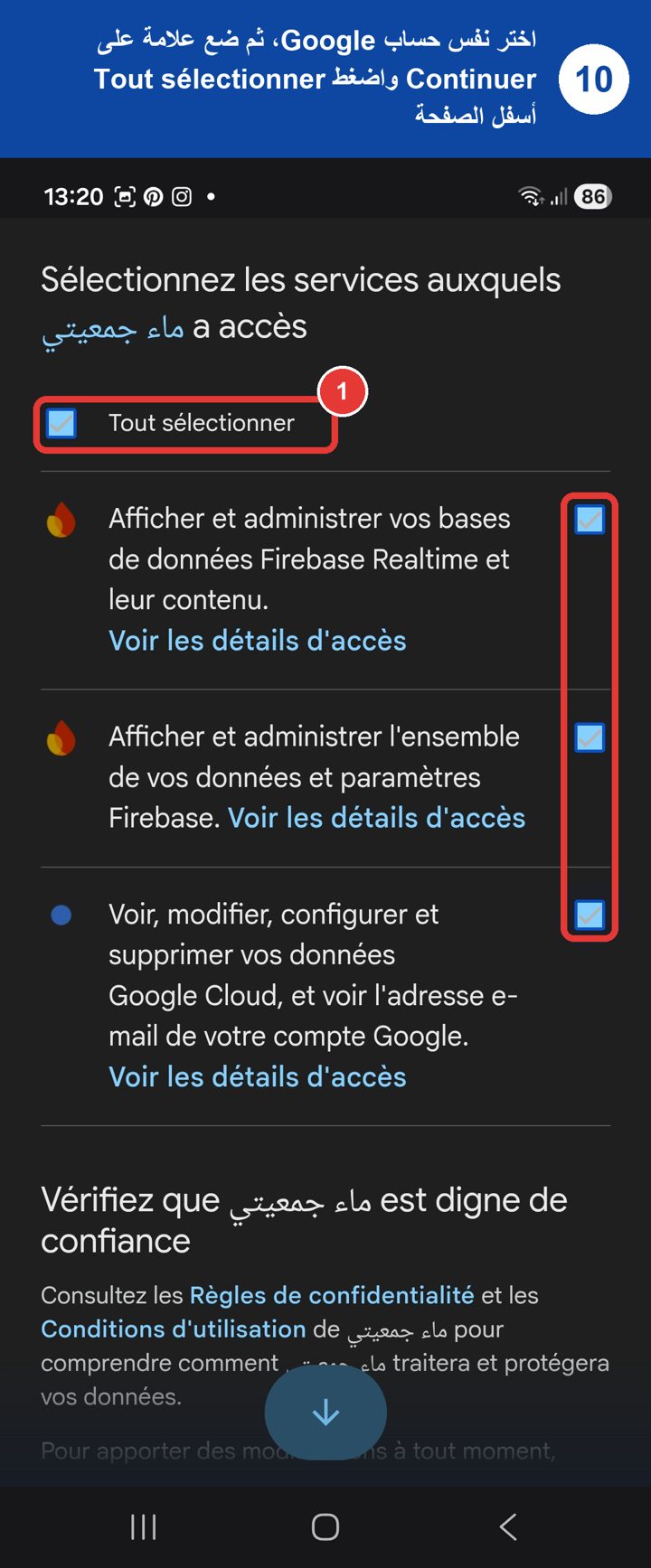
في صفحة الأذونات، يجب أن تكون العلامات الثلاث كلها موضوعة. أسهل طريقة: علامة واحدة على
Tout sélectionner.
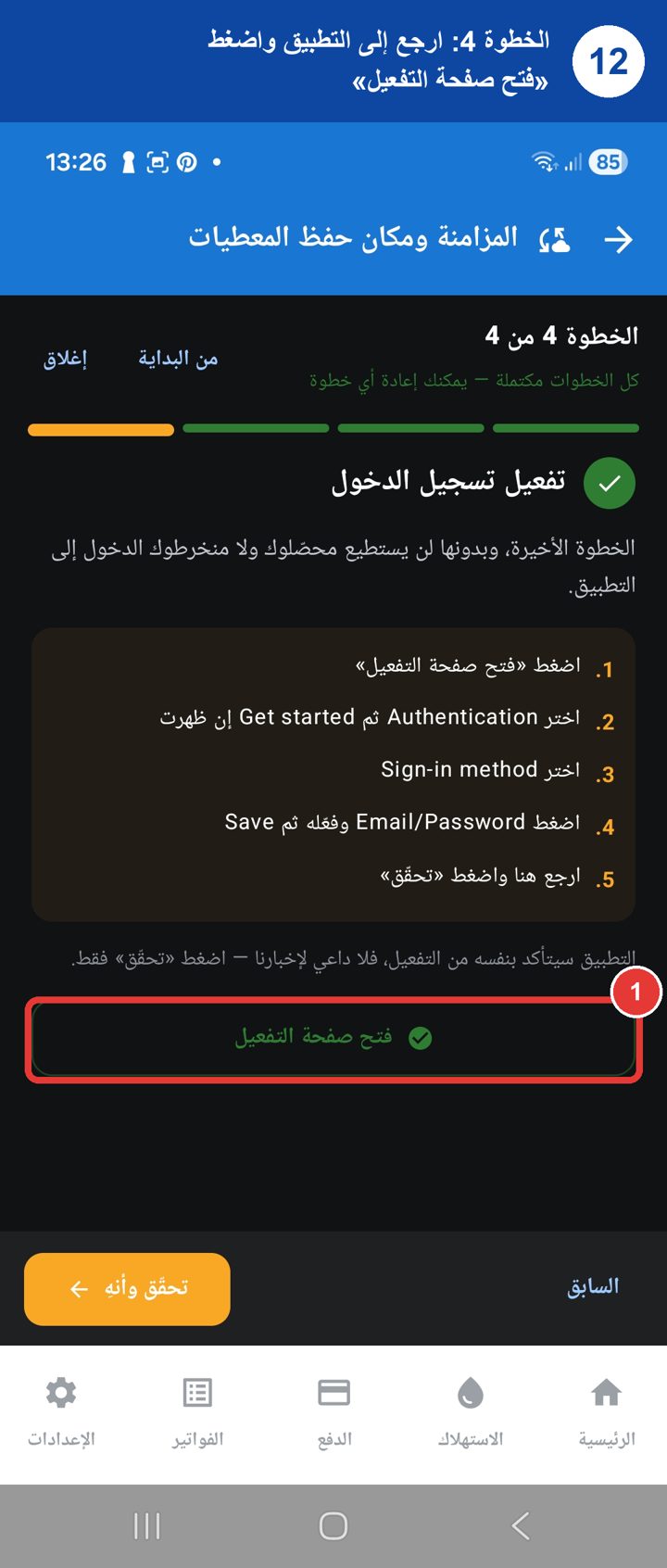
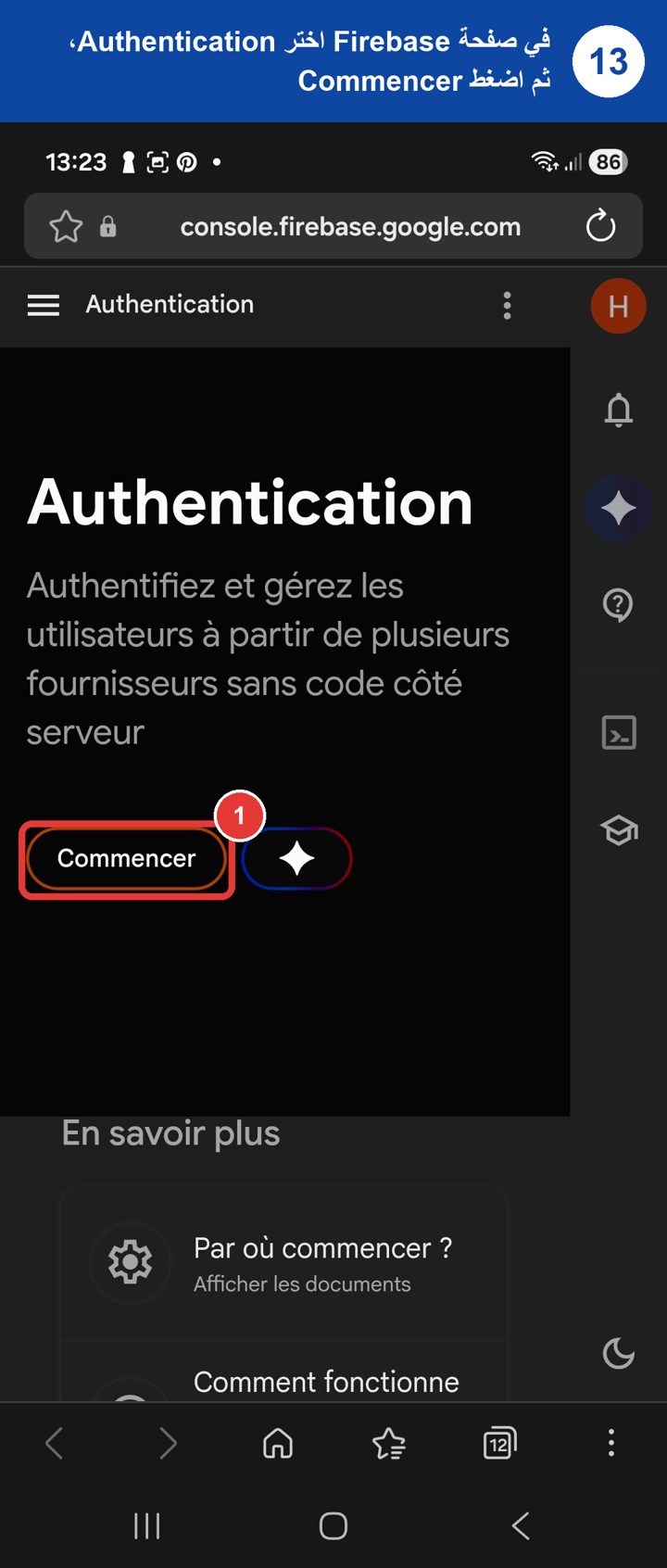
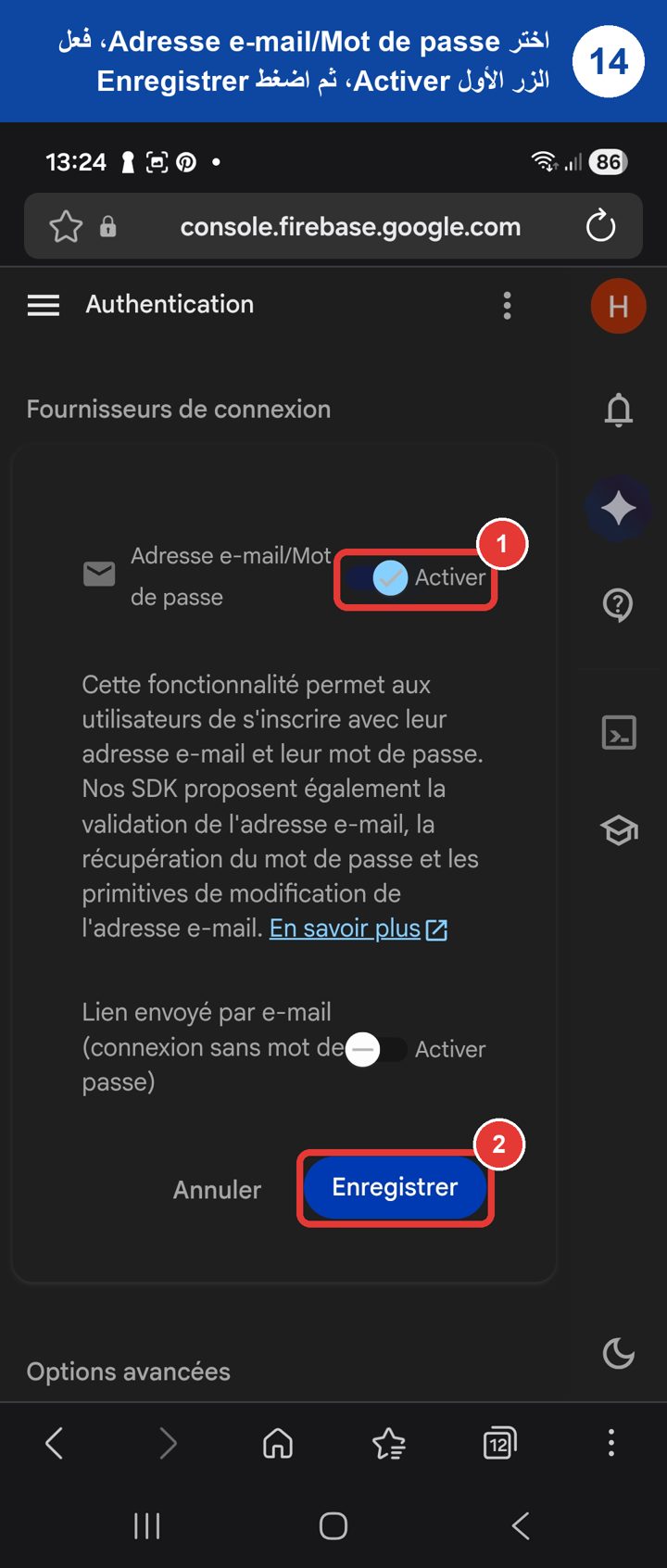
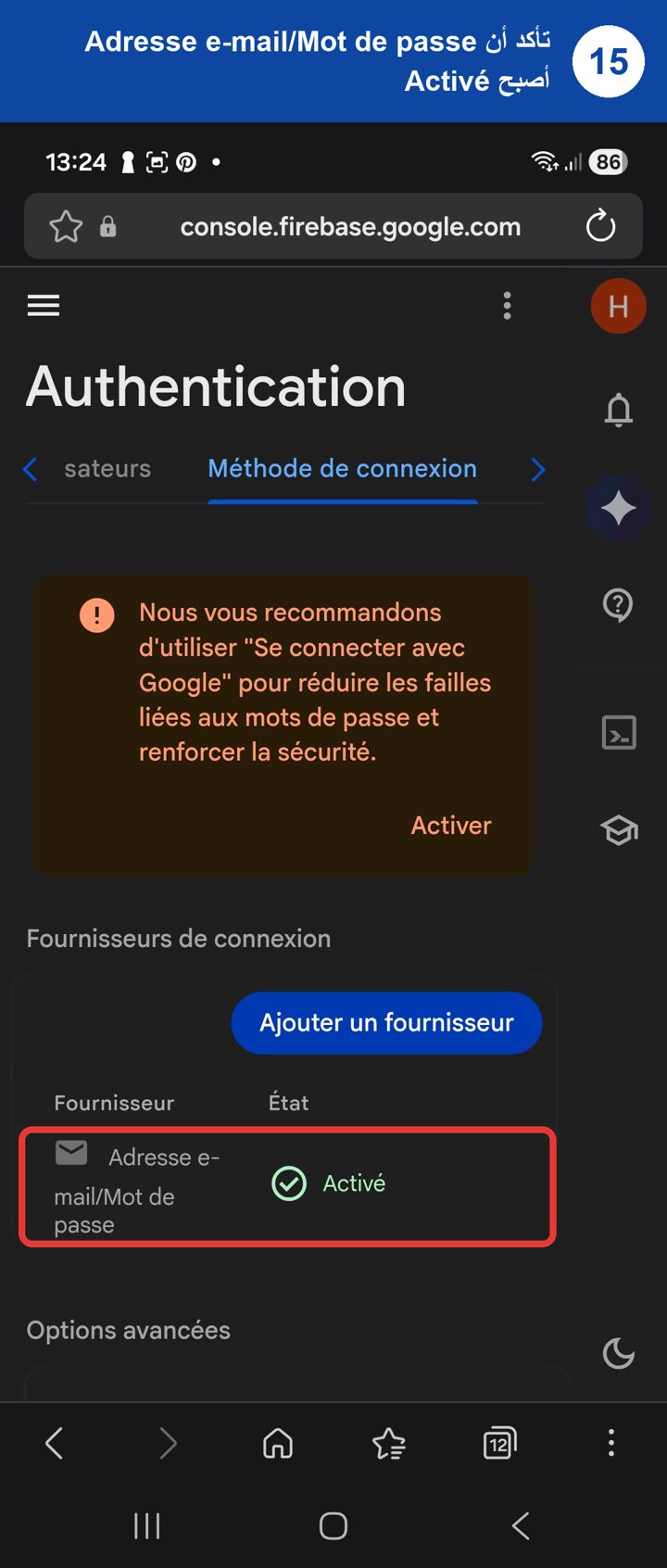
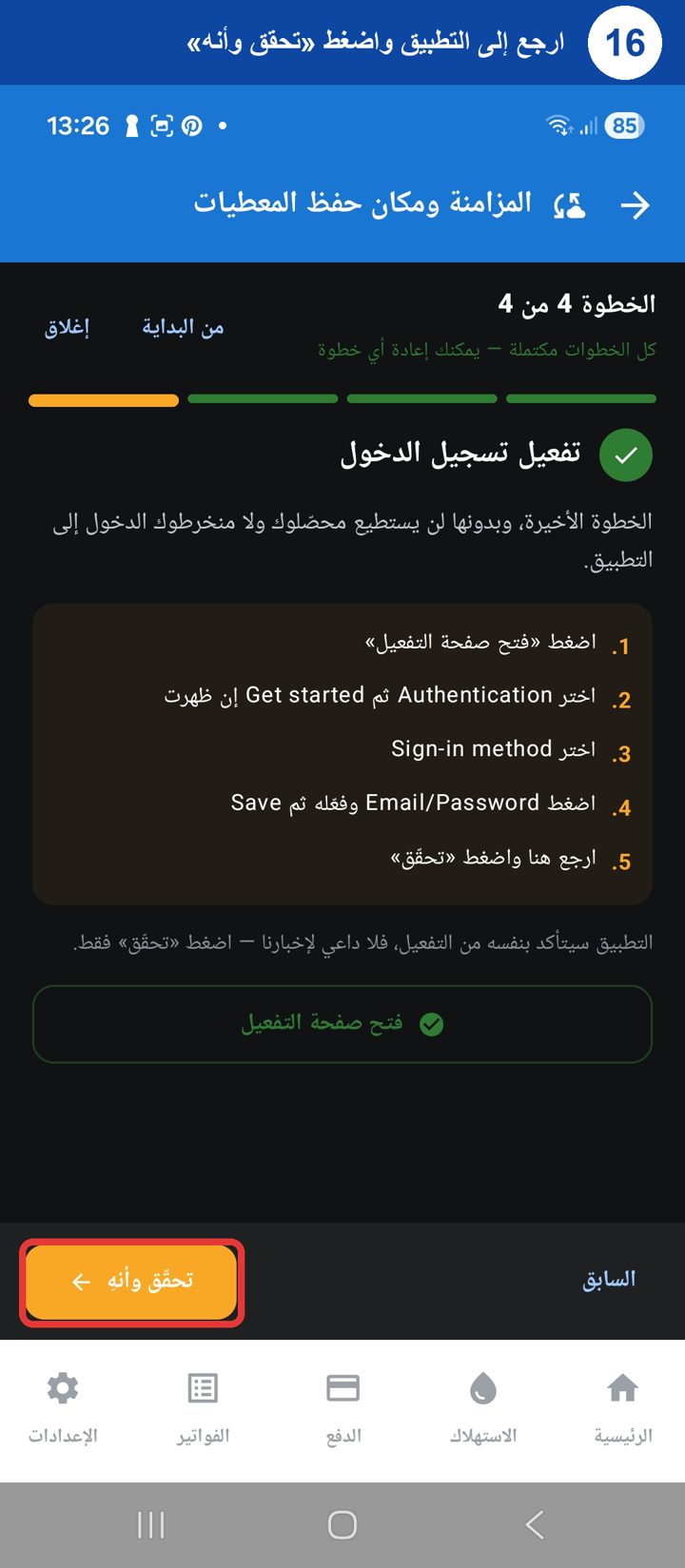
4. تفعيل تسجيل الدخول
الخطوة الأخيرة. بدونها لن يستطيع محصّلوك ولا منخرطوك الدخول.
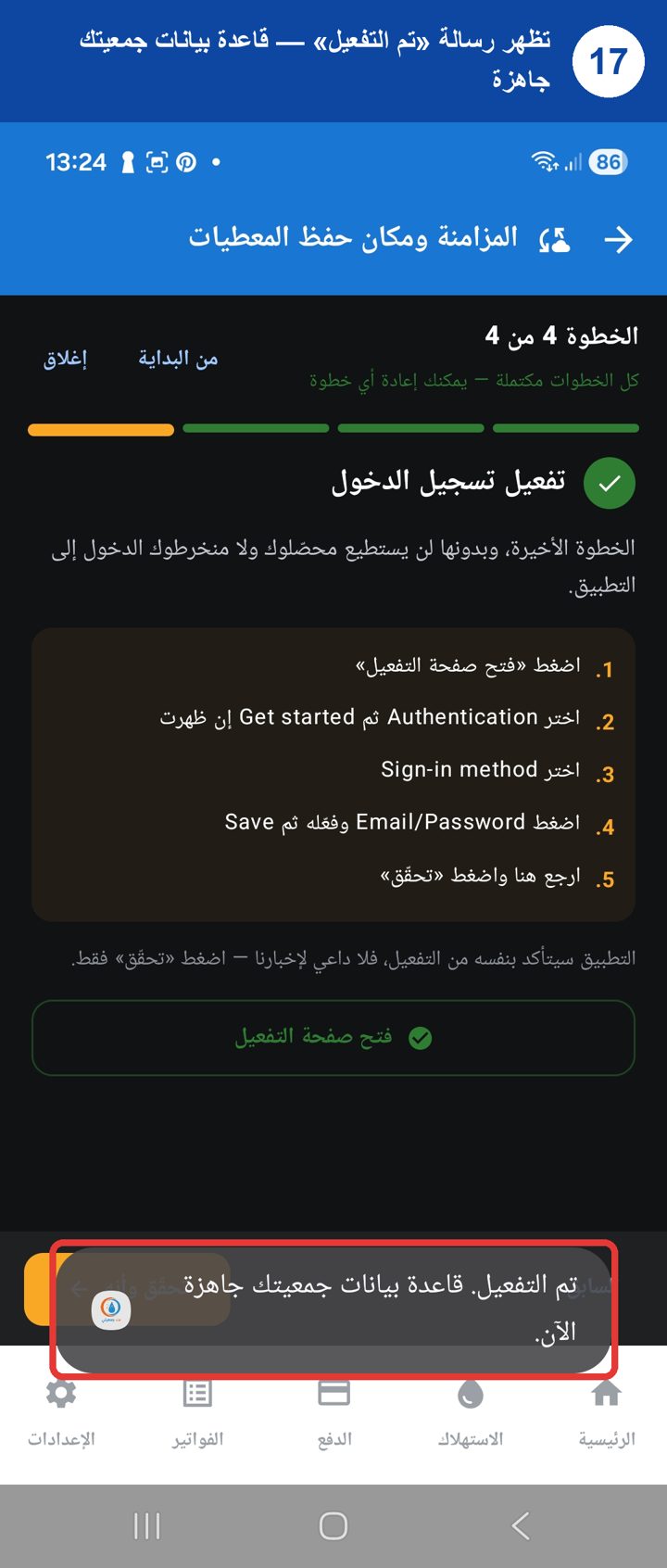
انتهيت. اخرج من الحساب وادخل من جديد بنفس اسم المستخدم وكلمة السر،
لتبدأ المزامنة. بعدها تستطيع إضافة المحصّلين وتسليم الرموز للمنخرطين.
توقفت العملية أو ظهرت لك رسالة خطأ؟ انظر إن توقف إنشاء قاعدة البيانات، أو أرسل صورة للشاشة إلى support@maajamiati.com.